
TSplus Remote Support
A melhor alternativa ao TeamViewer, AnyDesk, LogMeIn ou GoToMyPC para controle de área de trabalho remota e compartilhamento de tela.
Forneça assistência remota assistida ou não assistida instantânea às suas equipes ou clientes em qualquer lugar, a qualquer momento. Compatível com macOS, Windows e Android.
Inicie seu Teste Gratuito hoje!
Baixe o software TSplus Remote Support que você deseja para iniciar um teste gratuito de 15 dias. Há uma versão de teste gratuita para cada software, para que você possa experimentá-los todos.
Pré-requisitos
Antes de instalar o TSplus Remote Support, confirme os seguintes pré-requisitos.
Requisitos de Hardware
- Suporta arquiteturas de 32 bits e 64 bits
Sistemas Operacionais
- Windows 7 SP1 Build 6.1.7601 ou posterior
- Windows Server 2008 R2 ou posterior
- macOS Monterey 12.3 ou posterior
- Android 6.0 ou posterior
Configuração
Guia completo para configurar e utilizar o TSplus Remote Support
Básico
Tanto o Agente quanto o Usuário Final devem baixar o cliente de conexão do TSplus Remote Support. Nenhuma instalação é necessária.
Nota: O executável do Agent é um cliente de conexão completo. Ele pode ser usado para assumir o controle de uma sessão de Suporte Remoto ou para compartilhar sessões como um usuário final. O executável do usuário final é simplificado para fornecer apenas as informações necessárias para compartilhar uma sessão e receber suporte.
Usuário Final
Para compartilhar uma sessão do Windows com um agente de suporte, execute o executável do usuário final. Uma vez em execução, o Remote Support apresentará ao usuário final um ID e uma senha para compartilhar com o agente de suporte.
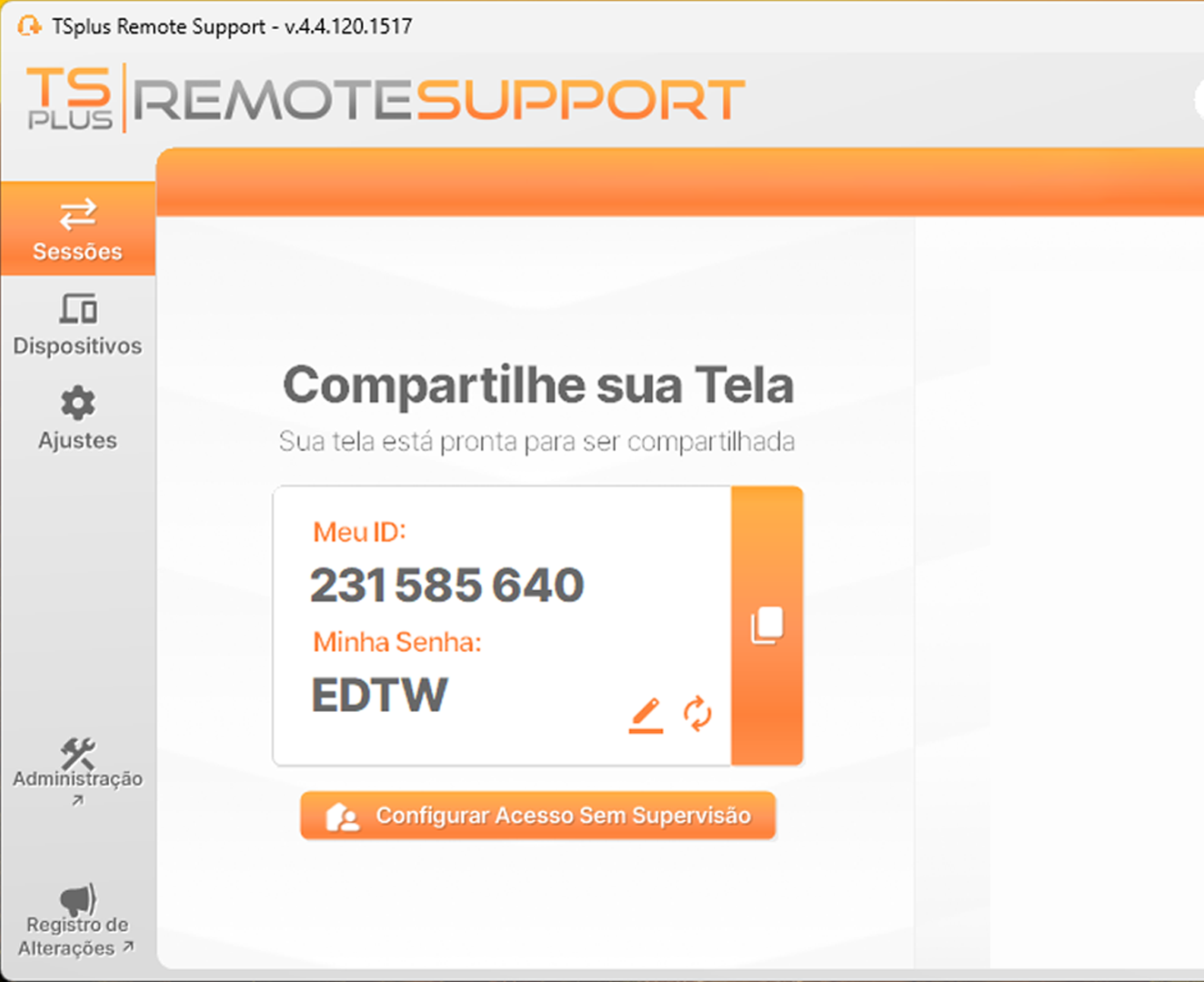
Uma vez que um agente está conectado, o usuário final tem acesso a uma caixa de chat para comunicação com o agente, bem como compartilhamento de arquivos entre o agente e o usuário final. A Sessão de Suporte Remoto pode ser encerrada pelo usuário a qualquer momento, simplesmente fechando a caixa de chat.
Agente de Suporte
Para assumir o controle de um PC com Windows usando Remote Support, basta executar o executável do Agent. Uma vez iniciado, o Remote Support abrirá o cliente de conexão completo. No lado direito da tela está a seção de Acesso ao Computador Remoto. Insira o ID recebido do usuário final e a senha aqui e clique em Conectar.
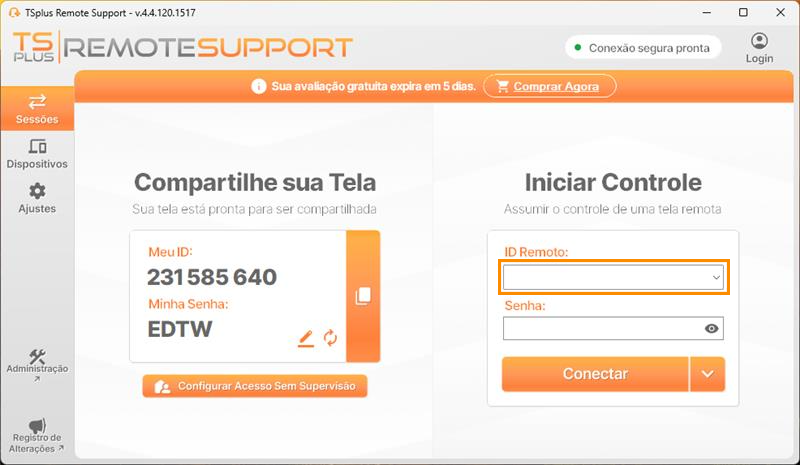
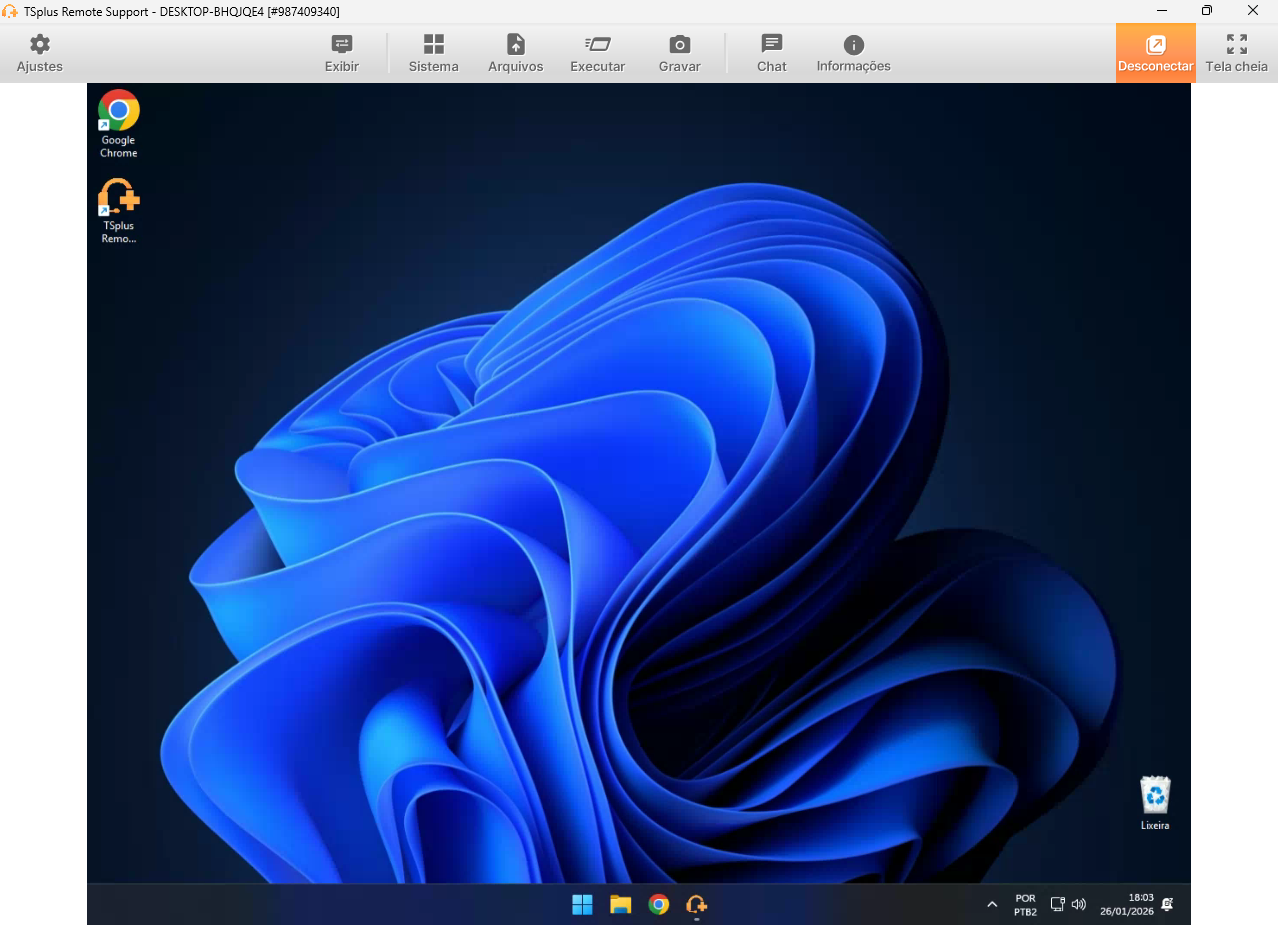
Após a conexão bem-sucedida, o agente terá acesso à área de trabalho do usuário final, bem como controle do mouse do usuário final e outros periféricos.
Vá mais longe
Os passos ilustrados acima criarão uma conexão de Suporte Remoto bem-sucedida.
O Remote Support tem muito mais a oferecer do que apenas o básico. Certifique-se de dar uma olhada mais profunda através da página de recursos e da documentação técnica para detalhes sobre a personalização do acesso não supervisionado e outras configurações avançadas.
Além disso, você pode obter sua certificação ao completar o Curso de treinamento de Remote Support na TSplus Academy.
Pronto para mergulhar? Comece seu teste gratuito hoje.
Experimente o TSplus Remote Support por 15 dias. Todos os recursos incluídos.
Comece GRÁTISConfiguração fácil – Não é necessário cartão de crédito